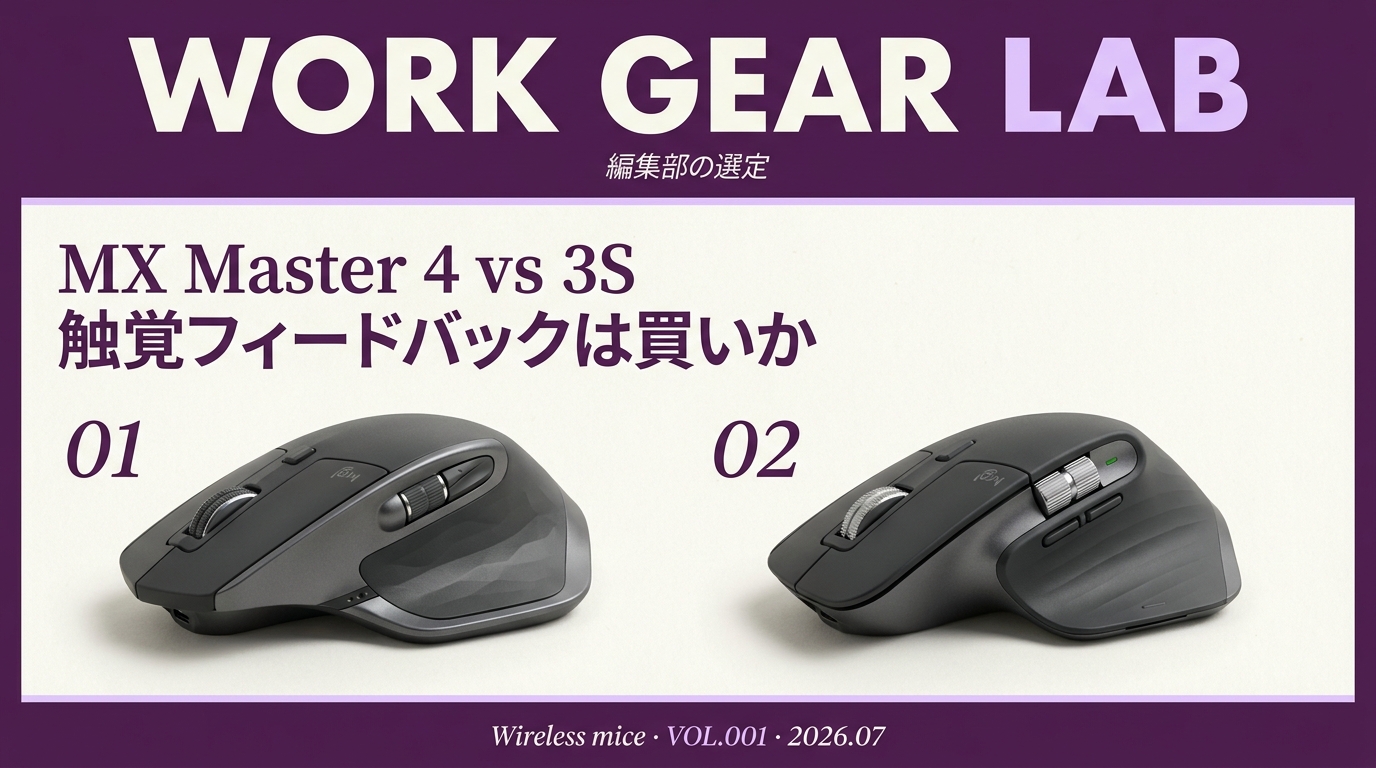
本記事には楽天アフィリエイト・Amazonアソシエイト等の広告リンクが含まれます。掲載する製品は、メーカー公表仕様や主要レビューを編集部が調査し、価格や弱点も含めて率直に整理したものです。
Work Gear Lab — Buyer’s Guide
在宅ワークで一日中触れる道具のなかで、マウスは投資効果がわかりやすいアイテムです。ロジクールの MX Master シリーズは、その「作業用マウスの完成形」として長く定番の座にあります。2026年の最新作 MX Master 4 は、ついに触覚フィードバックを搭載しました。
とはいえ、前世代の MX Master 3S もいまだ現役で、価格は約5,000円安い。新しい4を選ぶべきか、完成度の高い3Sで十分か——この記事では MX Master 4(¥19,900)を主役に、3Sとの違いを整理して、あなたに合う一台を予算とセットで示します。
01
最新旗艦MX Master 4
触覚フィードバックとActions Ringを新搭載。表面素材とレシーバーも刷新した、作業用マウスの最新形。

ロジクール MX Master 4 アドバンスド ワイヤレスマウス
触覚フィードバック+Actions Ring搭載の最新旗艦。マイクロテクスチャー樹脂とUSB-Cレシーバーで日常運用も快適。
- 新機能
- 触覚フィードバック・Actions Ring(円形の8ボタンメニュー)
- 接続
- Logi Bolt / Bluetooth・USB-Cレシーバー・最大3台切替
- センサー / ボタン
- 8000dpi・8ボタン+2ホイール(横スクロール対応)
- 表面 / 静音
- マイクロテクスチャー樹脂(ベタつきにくい)・静音クリック
- 給電
- USB-C充電式
ロジクール公式ストア(2026年7月時点)
MX Master 4の目玉は、名前のとおり触覚フィードバックです。ボタンやジェスチャーの操作に合わせて、マウス内部の振動が指先に小さな手応えを返します。画面を見なくても操作の節目がわかるため、動作の確認ガイドとして地味に効きます。とくに、8つの機能を円形メニューで呼び出すActions Ringは、この触覚フィードバックが加わったことで狙った項目を選びやすくなりました。
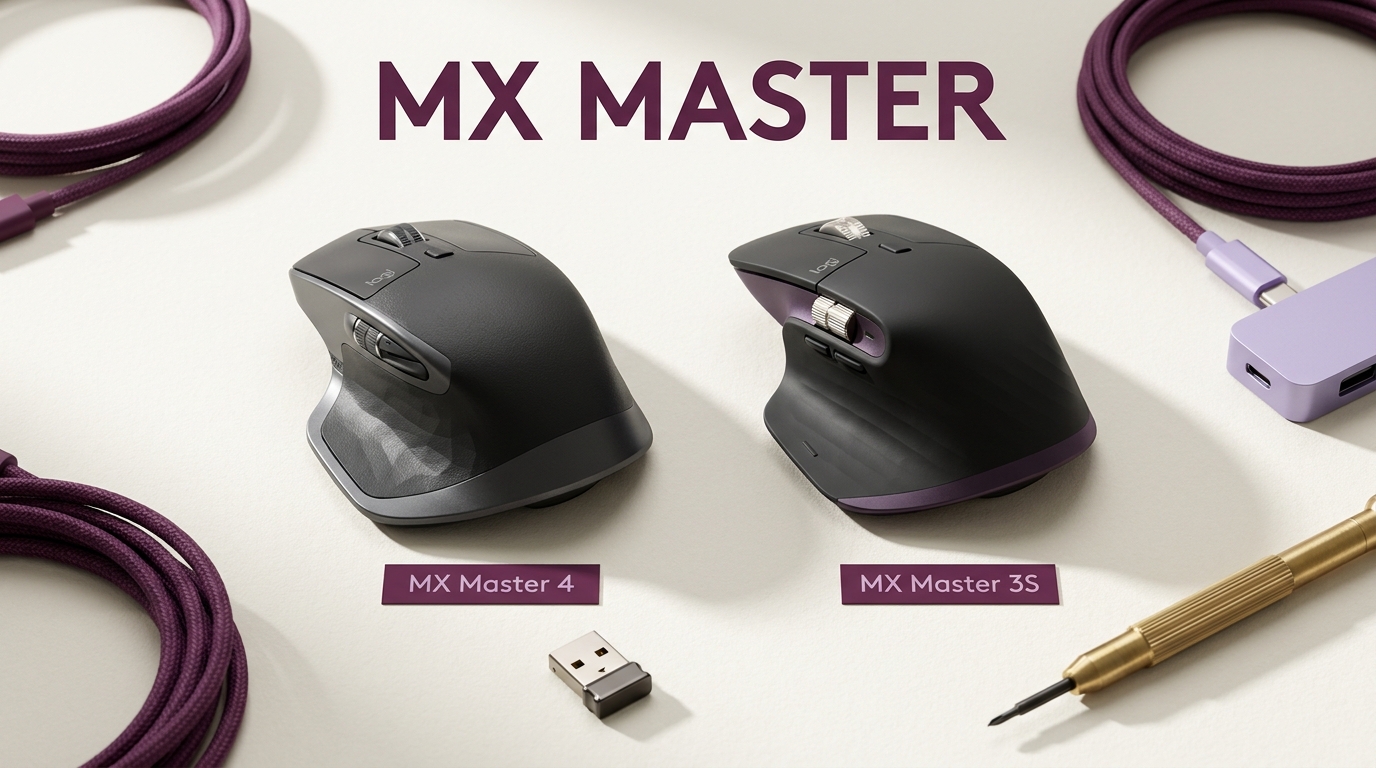
地味ですが実用的な改良も入っています。3Sで指摘されがちだったラバー表面の経年ベタつきが、さらさらとしたマイクロテクスチャー樹脂に置き換わり、長期使用での劣化不安が減りました。USBレシーバーもUSB-AからUSB-Cへ変更され、最近のMacやWindowsノートにそのまま挿せます。変換アダプタを持ち歩く必要がありません。
マイクロファイバー調の表面で、3Sの「ラバーのベタつき」問題が解消された。USB-Cレシーバーになり、今のPC環境ならアダプタ不要でそのまま使える。
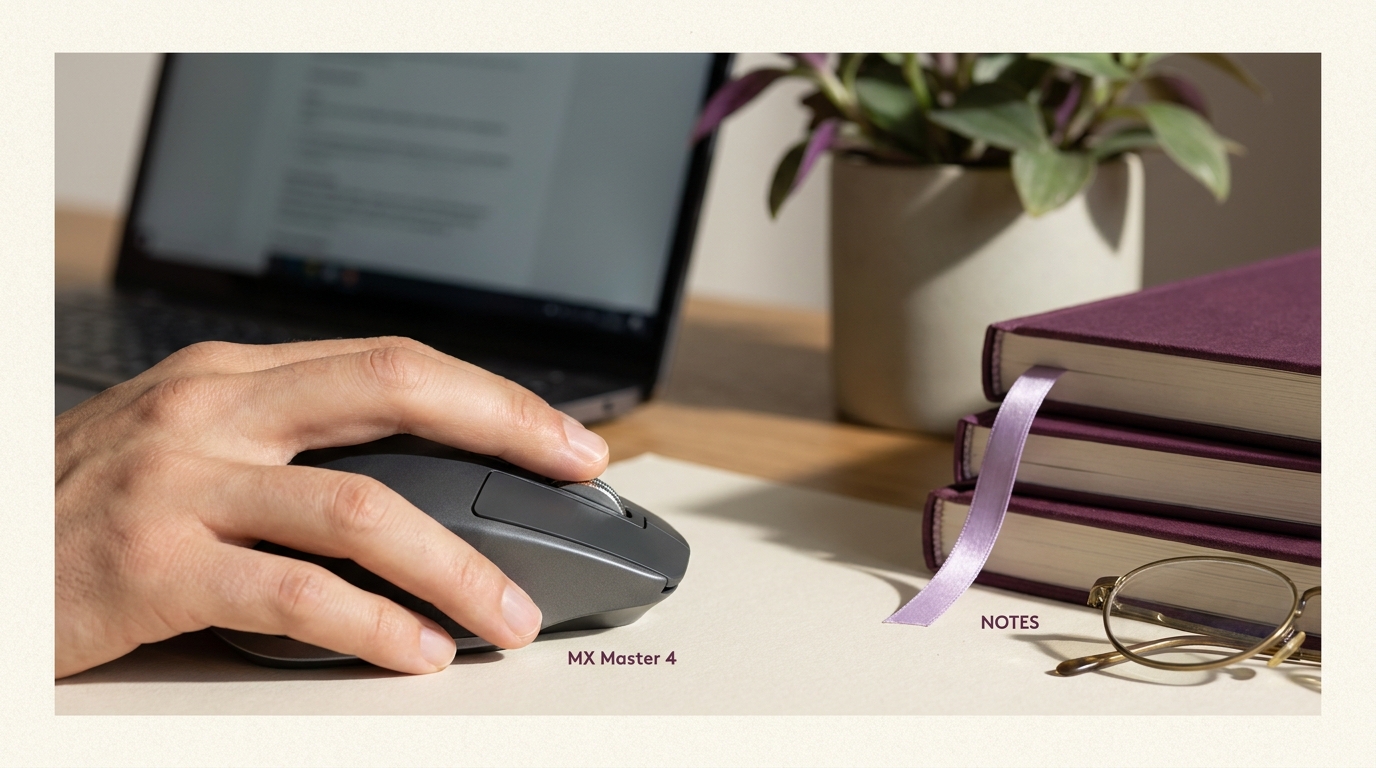
一方で、弱点もはっきりしています。最大のものは価格で、3Sの約15,000円に対して4は¥19,900〜と、5,000円前後高い。加えて、Actions Ringは呼び出しと選択の2アクションが必要で、慣れるまで少し戸惑うという声があります。そしてセンサーとバッテリーは3Sから据え置きで、革命的な性能向上があるわけではありません。あくまで「洗練」の世代です。
価格は3Sの約15,000円に対し19,900円〜と上がっている。Actions Ringは2アクション必要で最初は難しく感じる。3Sで満足しているなら、急いで買い替える必要はない。
The Pros
- 触覚フィードバックで操作の節目が指でわかる。Actions Ringが実用的に
- マイクロテクスチャー樹脂でラバーのベタつきが解消
- USB-Cレシーバーでアダプタ不要。最近のPCにそのまま挿せる
- 静音クリック・8000dpi・エルゴノミック形状は3Sから健在
- 8ボタン+横スクロールでアプリごとのカスタマイズが可能
The Cons
- 3Sより5,000円前後高い
- Actions Ringは2アクション必要で、慣れが要る
- センサー・バッテリーは3Sから据え置きで劇的な進化ではない
- 約150gと軽量ではない(据え置き向き、ゲーミング用途には不向き)
★触覚フィードバック|USB-Cレシーバー|ベタつきにくい樹脂
価格はセール時期や販売店で変動します。購入直前に各店の最新価格をご確認ください。
02
価格重視の定番MX Master 3S
触覚フィードバックはないが、基本の操作感・静音・8000dpiは4と共通。約5,000円安い完成された定番機。

ロジクール MX Master 3S アドバンスド ワイヤレスマウス
静音クリックと8000dpiセンサーを備えた前世代の定番。触覚フィードバック以外は4に迫る完成度で約5千円安い。
- 接続
- Logi Bolt / Bluetooth・最大3台切替
- センサー / ボタン
- 8000dpi・多ボタン+高速スクロールホイール
- 静音
- 静音クリック(クリック音を大幅低減)
- 給電
- USB-C充電式
- 表面 / レシーバー
- ラバー仕上げ・USB-Aレシーバー(4はUSB-C)
公式ストア・セール時参考(2026年7月時点)
MX Master 3Sは、4が出た今も「これで十分」と言い切れる完成度を持っています。静音クリック、8000dpiセンサー、手に吸い付くエルゴノミック形状、高速スクロールホイール、複数デバイス切替——作業用マウスに求められる要素はすでに揃っています。4との実質的な差は、触覚フィードバック・Actions Ringの進化・表面素材・USB-Cレシーバーの4点に絞られます。
この4点に約5,000円の価値を感じるかどうかが、選択のすべてです。触覚フィードバックに強い魅力を感じないなら、3Sは今なお賢い選択。とくにセール時は1万4千円台まで下がるため、コストパフォーマンスでは4を上回ります。注意点は、レシーバーがUSB-Aであること(USB-Cポートしかないノートでは変換アダプタが要る)と、ラバー表面が長期使用でベタつく可能性があることです。
判断はシンプルです。これから初めて買う・買い替えるなら4(最新の操作感とUSB-Cで長く使える)。すでに3Sを快適に使っているなら、無理に買い替えなくてよい(センサー・バッテリーは同等)。とにかくコスパ重視・触覚フィードバック不要なら3S。乗り換え先として最有力なのは間違いなく4ですが、3Sの完成度も依然として高いのが実情です。
| MX Master 4 | MX Master 3S | |
|---|---|---|
| 価格の目安 | ¥19,900 | ¥14,580〜 |
| 触覚フィードバック | あり | なし |
| Actions Ring | あり(触覚で実用的に) | あり(触覚なし) |
| 表面素材 | マイクロテクスチャー樹脂 | ラバー仕上げ |
| レシーバー | USB-C | USB-A |
| センサー | 8000dpi | 8000dpi |
| 静音クリック | あり | あり |
| 向いている人 | 新規購入・最新志向 | コスパ重視・3S現役 |
03
こんな人におすすめ
MX Master 4 が向く人
- これからMX Masterを初めて買う・買い替える方
- 触覚フィードバックやActions Ringの新しい操作感を試したい方
- ラバーのベタつきを避けたい・長く使いたい方
- USB-Cポート中心のノートPCでアダプタなしに使いたい方
MX Master 3S が向く人
- コストを抑えたい・触覚フィードバックは不要な方 → MX Master 3S
- すでに3Sを快適に使っていて買い替えを迷っている方(急がなくてよい)
- セールで1万4千円台を狙いたい方
- USB-Aレシーバーでも問題ない環境の方
04
購入前に確認すること
- STEP1新規か買い替えかを決める
初めて買う・古いマウスから買い替えるなら、最新の操作感とUSB-Cで長く使える4が順当。すでに3Sを快適に使っているなら、無理に買い替えなくても性能面の不満はほぼ出ません。
- STEP2接続方式(Bluetooth / Logi Bolt)を確認
どちらもBluetoothとLogi Bolt(付属レシーバー)に対応します。4のレシーバーはUSB-C、3SはUSB-A。手持ちのPCのポートに合うかを確認しておくと、変換アダプタの手間を避けられます。
- STEP3触覚フィードバックに価値を感じるか
差額の約5,000円は、主に触覚フィードバック・Actions Ringの進化・表面素材・USB-Cレシーバーに対する対価です。この操作感に魅力を感じるなら4、不要なら3Sが合理的です。
- STEP4楽天とAmazonで価格を比べる
どちらも公式ストア(楽天)とAmazonの国内正規品が並びます。3Sはセールで1万4千円台まで下がることがあるため、ポイント還元も含めた実質価格で比較しましょう。
05
よくある質問
3Sから4に買い替える価値はありますか?
センサーとバッテリーは据え置きのため、性能目的の買い替えメリットは大きくありません。価値を感じるのは、触覚フィードバックの新しい操作感、ラバーのベタつき解消、USB-Cレシーバーの3点です。3Sを快適に使えているなら急ぐ必要はなく、買い替えるとしても「壊れたら4へ」で十分です。
触覚フィードバックは実際に役立ちますか?
操作の節目を指先で確認できるガイドとして機能し、とくにActions Ring(円形の8ボタンメニュー)の項目選択がしやすくなります。必須の機能ではありませんが、あると便利という位置づけです。強い魅力を感じるかどうかで4か3Sかを決めるとよいでしょう。
ゲーミングにも使えますか?
作業用に設計されたマウスで、約150gと軽量ではないため、軽さと反応速度を競うFPS等には向きません。多ボタンとカスタマイズを活かした作業効率化が主目的です。ゲーミング重視なら専用の軽量ゲーミングマウスを検討してください。
MacでもWindowsでも使えますか?
どちらにも対応し、Logi Options+アプリでボタン割り当てやスクロール速度をカスタマイズできます。FLOW機能で複数のPC間をシームレスに行き来することも可能です。4はレシーバーがUSB-Cのため、最近のMacやWindowsノートにそのまま挿せます。
静かなマウスを探しています。合いますか?
MX Master 4・3Sともに静音クリックを備え、クリック音を大幅に抑えています。Web会議中や家族の近くでの作業でも打鍵音・クリック音が気になりにくい設計です。静音性はどちらを選んでも十分に高い水準です。
06
最終結論
これからMX Masterを買うなら、順当なのは最新のMX Master 4です。触覚フィードバックとActions Ring、ベタつきにくいマイクロテクスチャー樹脂、USB-Cレシーバーという実用的な改良が積み重なり、長く使う一台としての完成度が上がっています。静音クリックやエルゴノミック形状といった土台は3Sから引き継いでいるため、外れのない選択です。
一方で、すでに3Sを快適に使っているなら、急いで買い替える必要はありません。センサーとバッテリーは同等で、進化は洗練の範囲だからです。コストを抑えたい・触覚フィードバックは不要という人にとって、MX Master 3Sは今なお賢い選択肢で、セール時は1万4千円台のコスパも魅力です。まずは「新規か、3Sからの買い替えか」から決めてみてください。


コメント